ps:不小心忘了,在一切操作进行之前,请安装esp8266的USB转TTL的驱动,即ch340驱动,点击下载。
配置开发环境

en,网上的教程一般是要我们下载Arduino IDE ,但是这个东西需要安装ESP8266的依赖(其实是库),而插件的安装又非常玄乎,基本上不开魔法的话下都下不了,就算你下了它的本地安装包,99%都安不上。
不过作者还是以极大的运气安好了,那接下来的话就简单了,写代码,上传,🆗
首先下载Arduino IDE,下载好之后一般是这样的
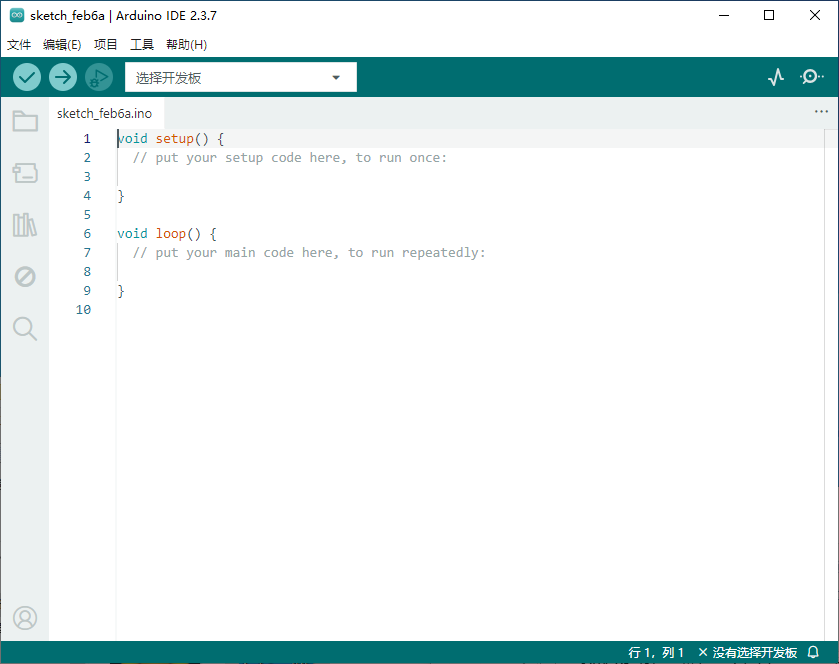
然后打开 文件 —— 首选项 ,将
http://arduino.esp8266.com/stable/package_esp8266com_index.json添加到 其他开发板管理地址
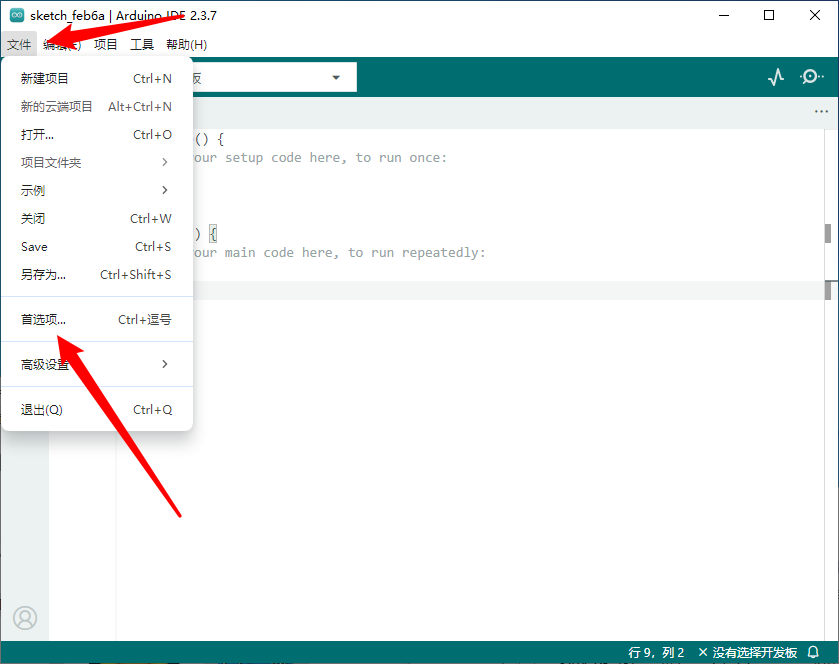
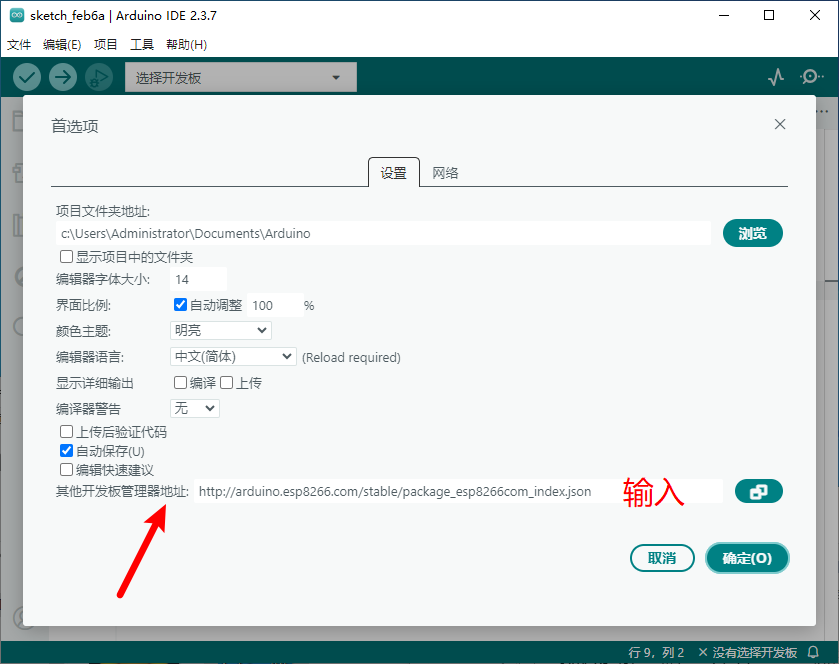
然后打开 开发板管理器
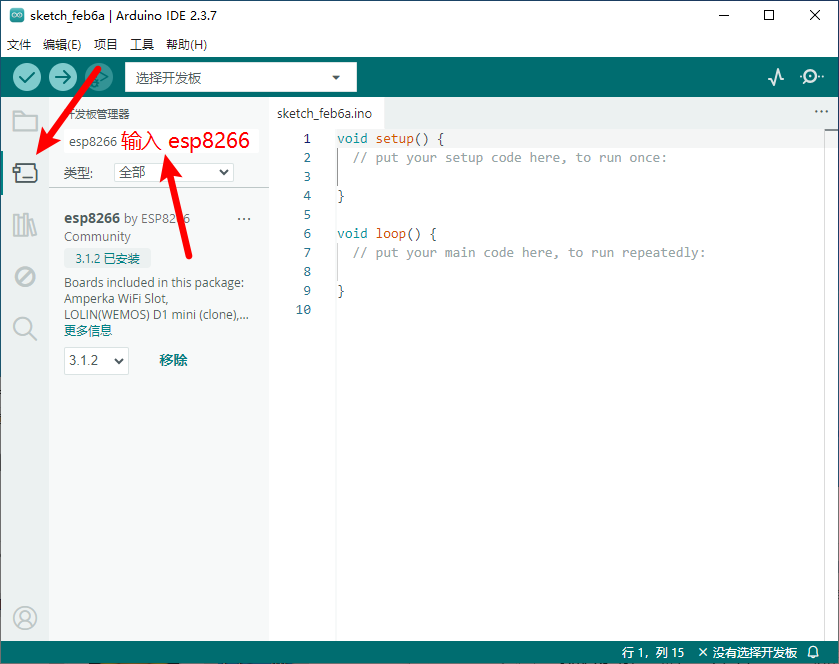
点击 安装,接下来全部
听天由命吧,😊
检测开发环境(请将esp8266插入电脑)
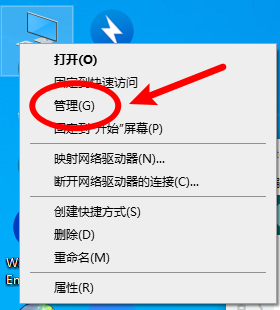
首先右键 此电脑,点击 管理
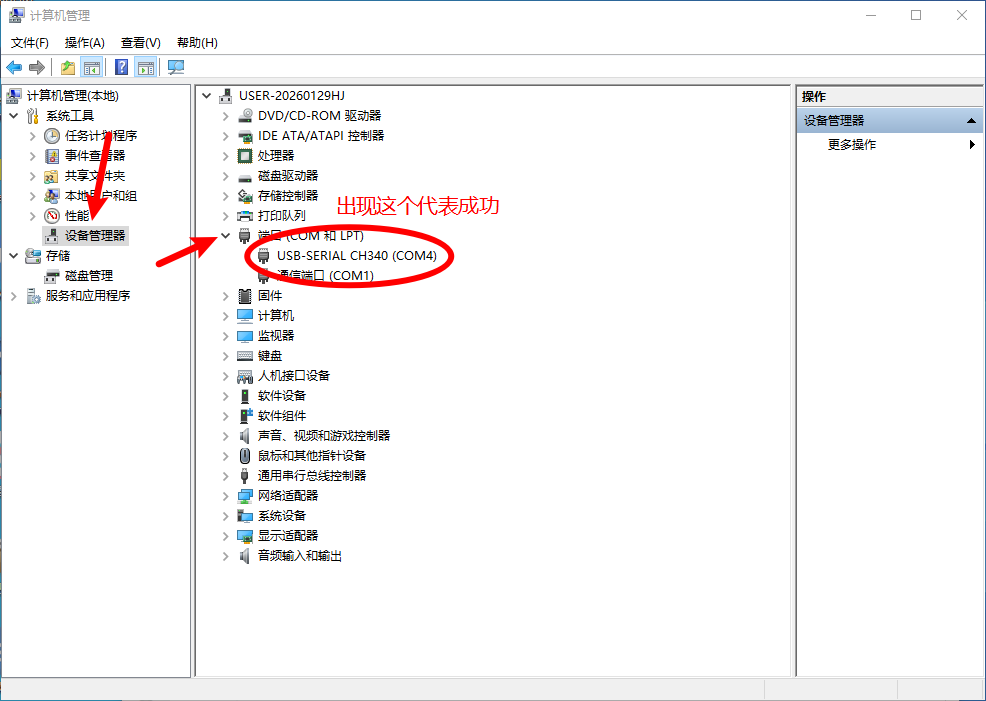
然后进入设备管理器,检查COM端口是否已经正确识别并显示了ESP8266的设备。打开 设备管理器,展开 串口,检查有没有关于 ch340 的串口,然后查看”端口”选项卡,确认esp8266是否被正确识别并显示为COM端口。
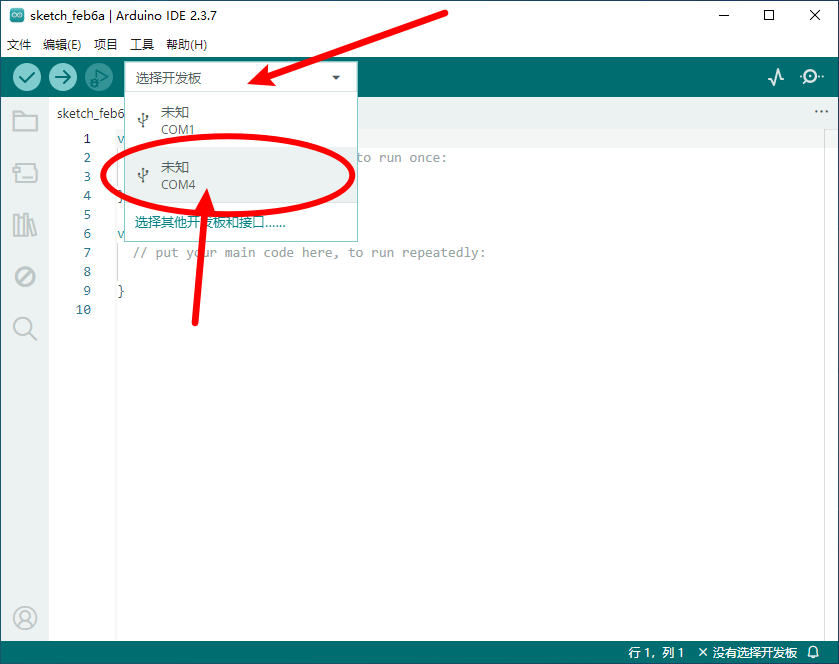
然后打开 Arduino IDE,点击 选择开发板,选择你的开发板的端口号(不知道的选COM1以外的)
然后会进入一个选择页面,在 开发板 的搜索框中搜索 node,选择1.0的版本,端口就是刚刚的那个,点击 确定。
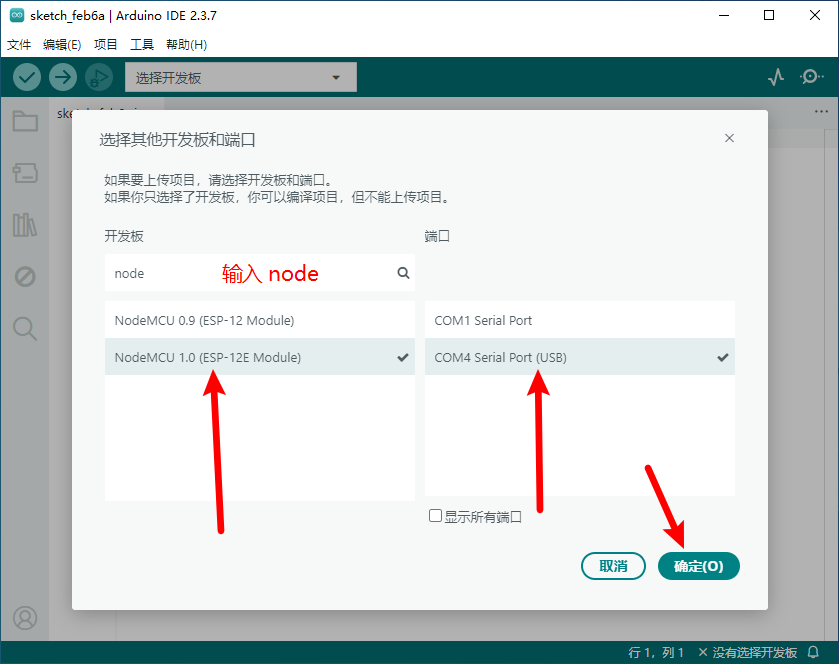
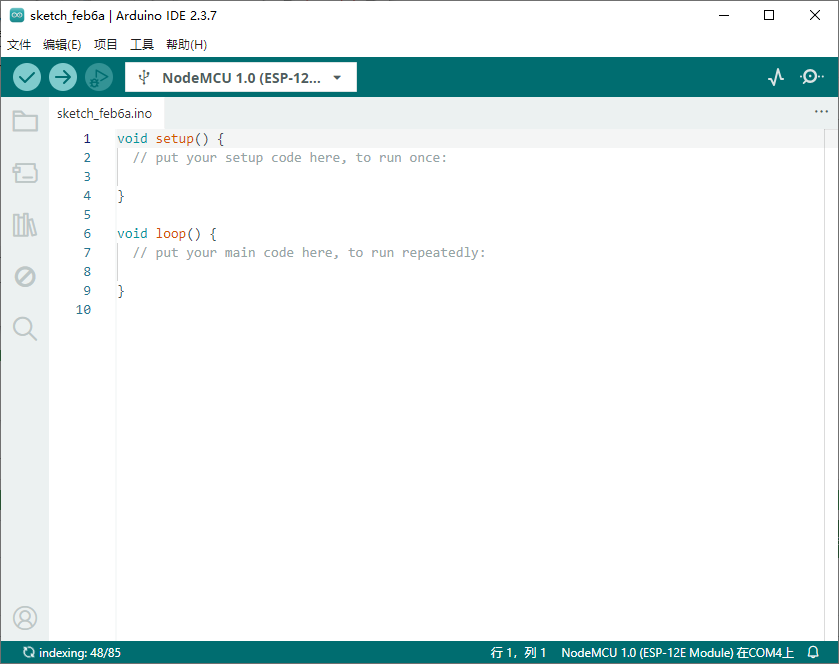
出现以上界面说明已经添加成功。
可以写一个简单的代码看看是否成功。将以下代码复制到窗口中(覆盖原代码),点击上传。
1
2
3
4
5
6
7
8
9
10
11
12
13
14
15
16
17
18
19
20
21
22
23
24
25
26
27
28
29
30
31
32
33
34
35
36
37
38
39
40
41
42
43
44
45
46
47
48
49
50
51
52
53
54
55
56
57
58
59
60
61
62
63
64
65
66
67
68
69
// ESP8266 SOS摩尔斯电码闪烁程序
// 板载LED通常是GPIO2(NodeMCU等开发板)
// 定义LED引脚
const int ledPin = LED_BUILTIN; // 或使用数字引脚号:2
// 摩尔斯码时间定义(毫秒)
const int dotDuration = 200; // 点(短闪)时长
const int dashDuration = 600; // 划(长闪)时长
const int symbolGap = 200; // 符号间间隔
const int letterGap = 600; // 字母间间隔
const int wordGap = 1400; // 单词间间隔
void setup() {
pinMode(ledPin, OUTPUT);
digitalWrite(ledPin, HIGH); // ESP8266板载LED通常低电平点亮
Serial.begin(115200);
Serial.println("ESP8266 SOS程序已启动");
}
void loop() {
sendSOS();
delay(3000); // 每次SOS之间暂停3秒
}
// 发送SOS信号
void sendSOS() {
// 发送字母S:...
sendLetterS();
delay(letterGap);
// 发送字母O:---
sendLetterO();
delay(letterGap);
// 发送字母S:...
sendLetterS();
delay(wordGap);
}
// 发送字母S(三个短点)
void sendLetterS() {
for (int i = 0; i < 3; i++) {
blinkDot();
if (i < 2) delay(symbolGap); // 前两个点后加符号间隔
}
}
// 发送字母O(三个长划)
void sendLetterO() {
for (int i = 0; i < 3; i++) {
blinkDash();
if (i < 2) delay(symbolGap); // 前两个划后加符号间隔
}
}
// 闪烁一个点(短闪)
void blinkDot() {
digitalWrite(ledPin, LOW); // 点亮LED
delay(dotDuration);
digitalWrite(ledPin, HIGH); // 熄灭LED
}
// 闪烁一个划(长闪)
void blinkDash() {
digitalWrite(ledPin, LOW); // 点亮LED
delay(dashDuration);
digitalWrite(ledPin, HIGH); // 熄灭LED
}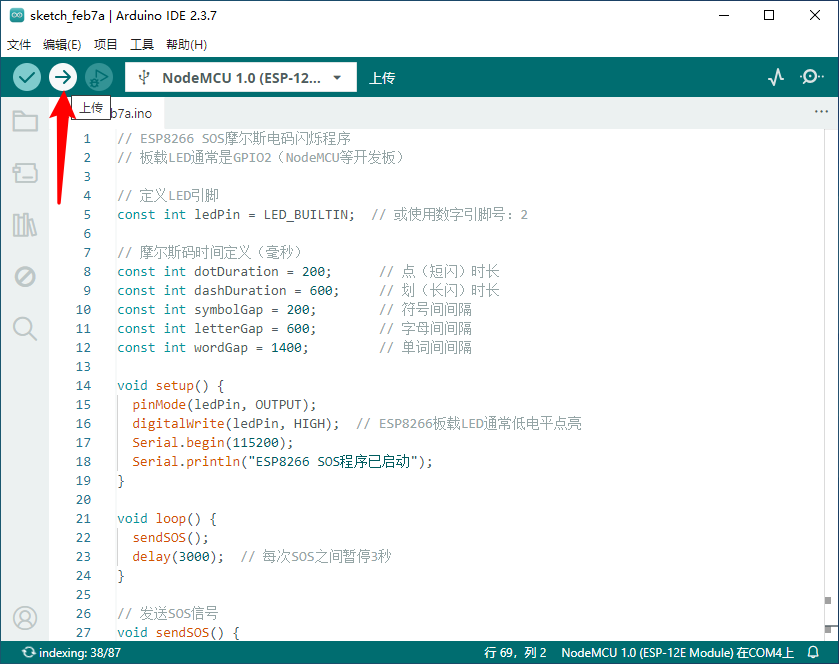
然后Arduino IDE会显示正在编译中,然后自动上传。
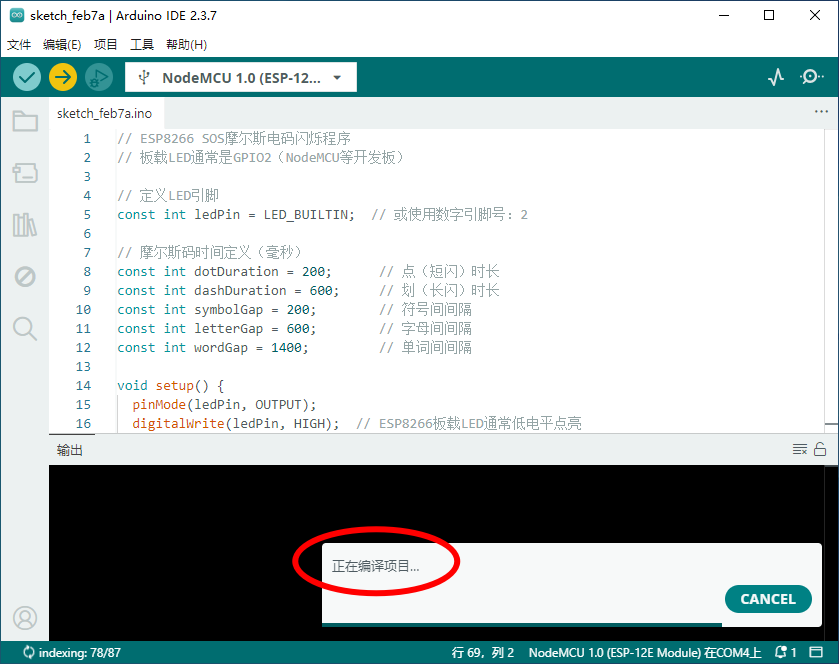
上传成功后会有如图显示。
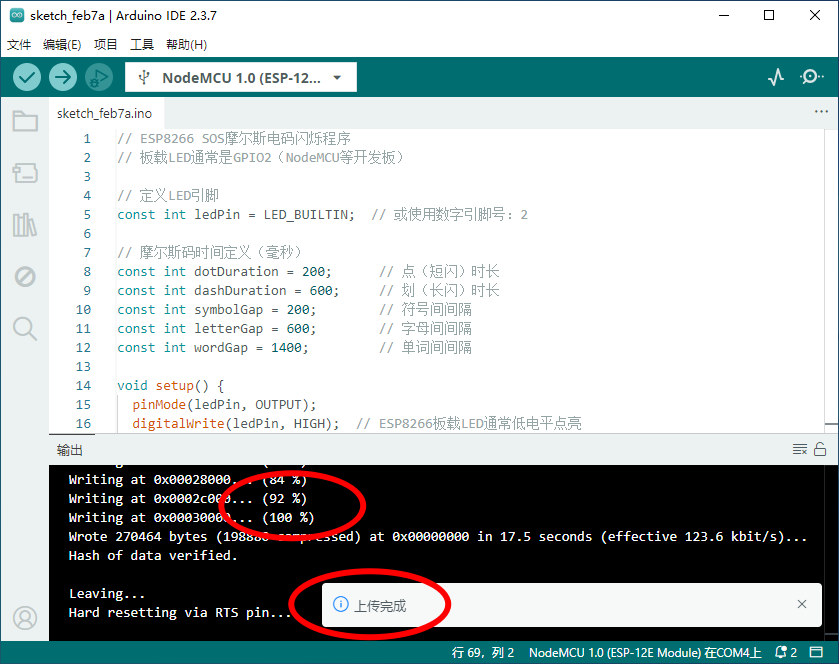
观察一下手中的开发板,是不是有一个蓝色的led灯在发送 SOS 的信号。(代码是Deepseek写的,能用)